Visão geral
Nem todos os chats merecem o mesmo passo seguinte. Com o Make ligado, cada chat que termina inicia o seu cenário com tudo o que contém — o nome, o e-mail e o telefone do visitante, o tema, um resumo de IA, a página e a transcrição completa — e você define no canvas do Make o que acontece a seguir.
Envie os leads que deixaram telefone para as vendas, as reclamações para o seu helpdesk e tudo o resto para um registo, num só cenário. Os filtros e as rotas do Make funcionam com qualquer campo que o AI Chatbot envie, por isso as regras são suas.
O que pode fazer
Estas são as tarefas para as quais a integração foi criada.
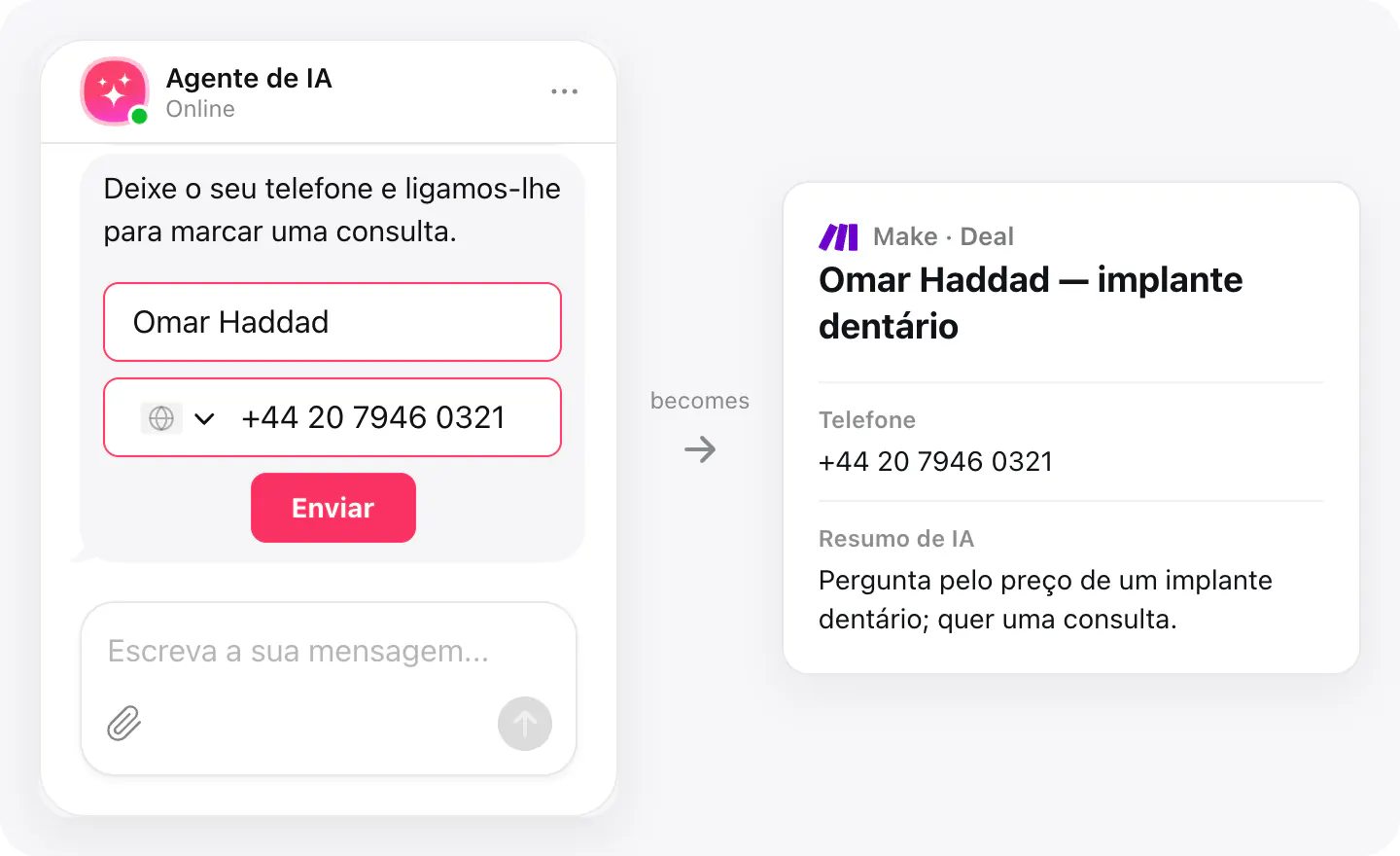
Envie os leads prontos para as vendas
Filtre os chats em que o visitante deixou telefone, e só esses se tornam deals no seu CRM — com o resumo de IA, para que a chamada comece com contexto.
Encaminhe as reclamações para o apoio
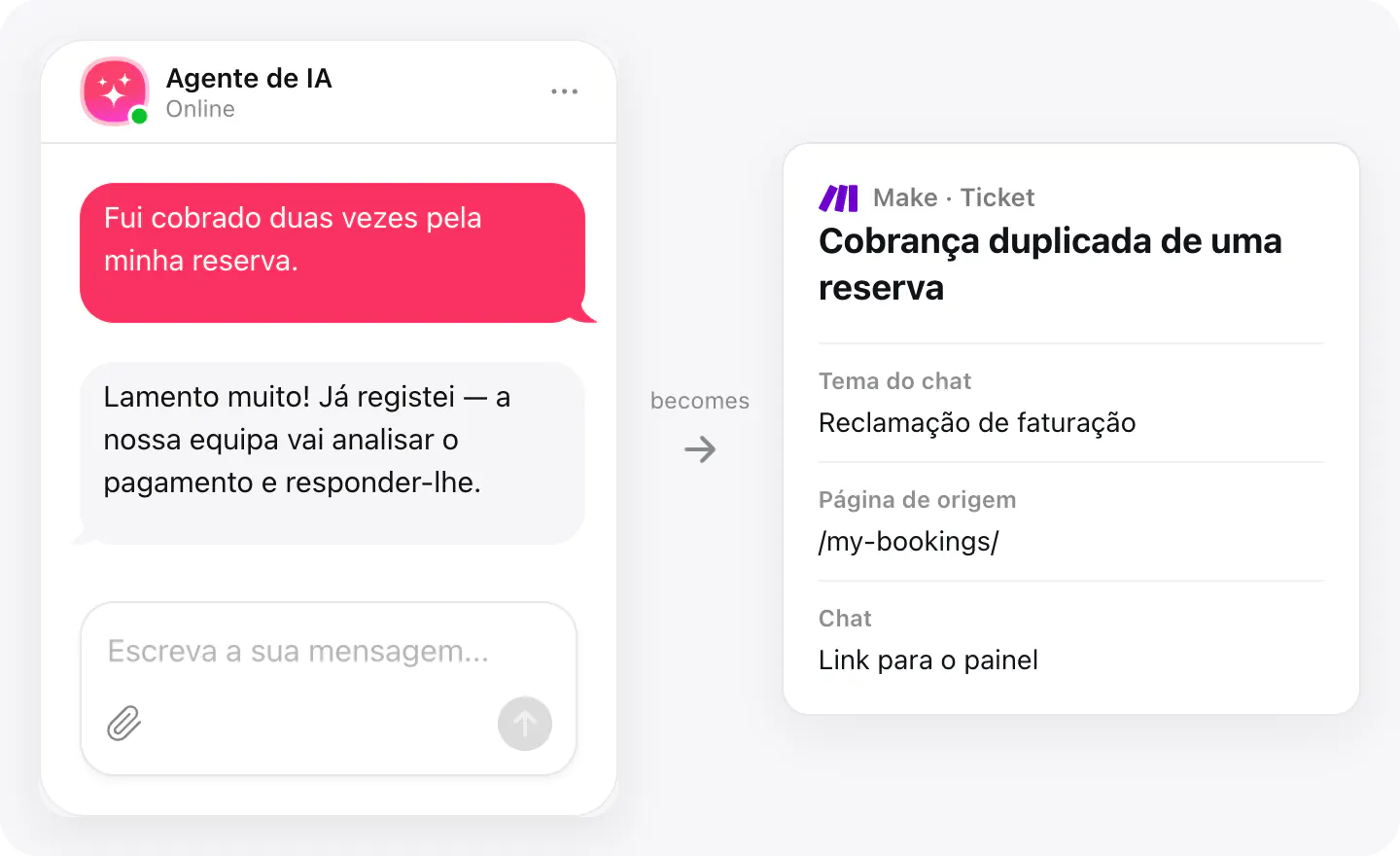
Encaminhe um chat pelo tema: uma reclamação torna-se um ticket no seu helpdesk, com a página de onde veio e um link para a conversa.
Mantenha um registo de todos os chats
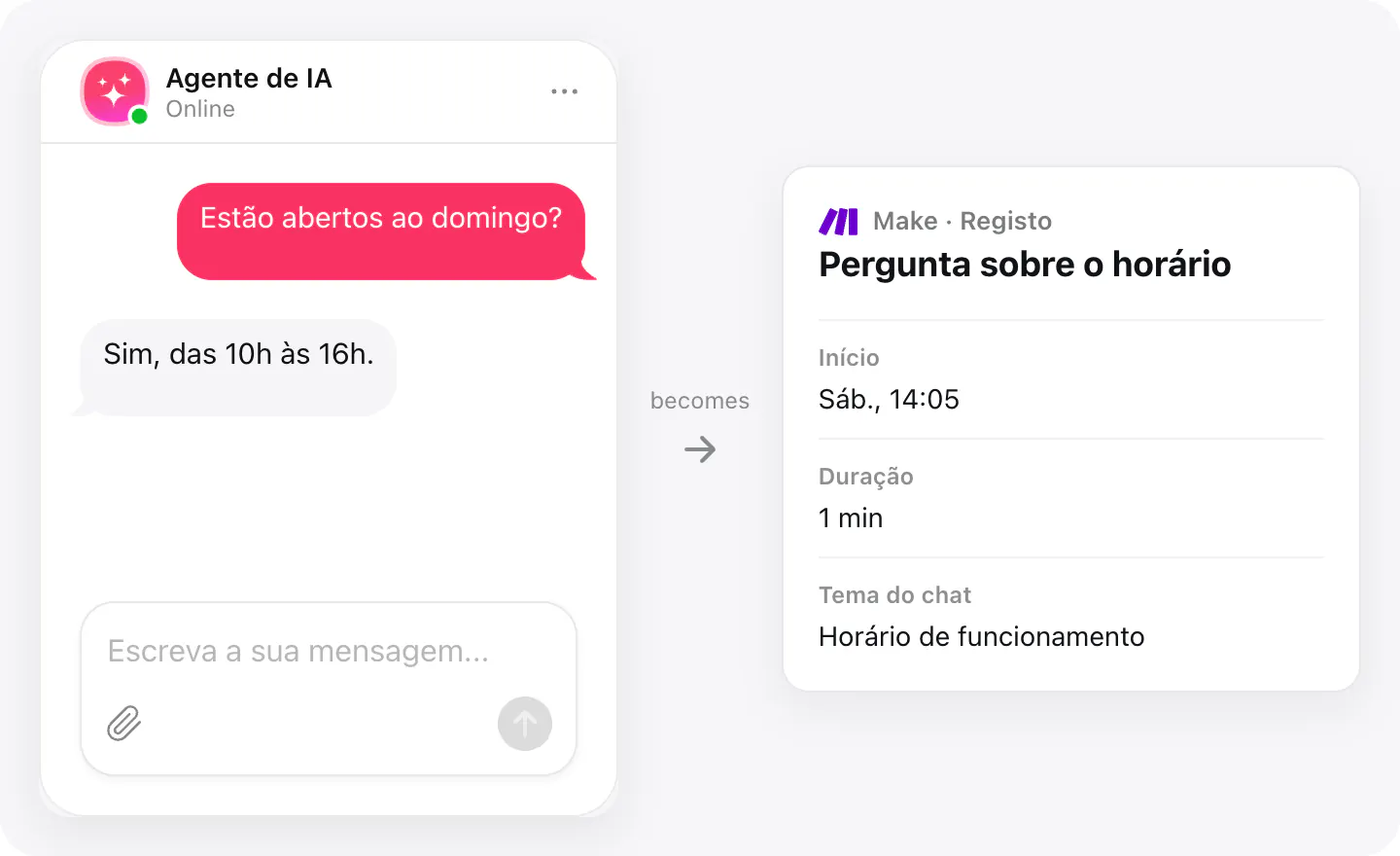
Adicione cada chat concluído a uma tabela — quando começou, quanto tempo durou, de que se tratou — para ver o que os visitantes perguntam semana a semana.
Configuração
A ligação começa no seu widget AI Chatbot, que lhe dá uma chave, e termina no Make. Os dados do chat são enviados quando uma conversa termina.
- Abra o seu widget AI Chatbot, vá a Integrations, escolha Make e ligue-o.
- Copie a chave que aparece — pode voltar a Integrations para a ver mais tarde.
- No Make, crie um cenário com o trigger Elfsight AI Chatbot, cole a chave quando adicionar a ligação e depois construa as rotas a seguir.
As apps ligadas e o seu estado estão listados emIntegrations no seu widget, onde pode desligar o acesso em qualquer altura.
Requisitos
- Um widget AI Chatbot publicado no seu site.
- Uma conta Make com as apps que quer ligar.
O que é enviado
O que a integração transmite.
Nome, e-mail e telefone, se o visitante os deixou
O consentimento do visitante, se o pedir: o texto e quando foi dado
Tema do chat e um resumo de IA da conversa
A página em que o chat começou
Quando o chat começou e quanto tempo durou
A transcrição completa: quem disse o quê e quando, com os ficheiros que o visitante anexou
Perguntas a que o agente não conseguiu responder neste chat
Links para o chat e para as perguntas sem resposta no seu painel
Se nada chegar
- Aguarde que o chat termine. Um chat é enviado quando termina: o visitante termina-o ou ninguém escreve durante algum tempo (10 minutos por predefinição). Um chat que ainda está aberto ainda não foi enviado.
- Um cenário por chave. Uma chave inicia um cenário. Para um segundo cenário, ligue novamente o Make no seu widget e use a nova chave.
- Verifique se ambos os lados estão ativos. O cenário tem de estar ativo no Make, e a integração Make ativa nas Integrations do seu widget.
Como as empresas a usam
A mesma ligação, configurada para diferentes tipos de negócio.
- Clínicas dentáriasOs visitantes que deixam telefone vão para a lista de chamadas da receção; as perguntas sobre preços sem telefone vão para um registo.
- ImobiliárioOs pedidos de compradores e de arrendatários seguem rotas diferentes, cada um para o agente que trata deles.
- Concessionários automóveisOs pedidos de test drive vão para as vendas e as perguntas sobre assistência vão para a oficina, a partir do mesmo widget de chat.
- SaaS e softwareAs reclamações de faturação tornam-se tickets de apoio, e as perguntas sobre funcionalidades ficam registadas para a equipa de produto.