

Visão geral
O seu agente de IA responde sozinho à maioria das perguntas. Para as restantes, o visitante preenche o formulário de ticket do chat e o pedido torna-se um ticket do Zendesk na fila em que os seus agentes já trabalham.
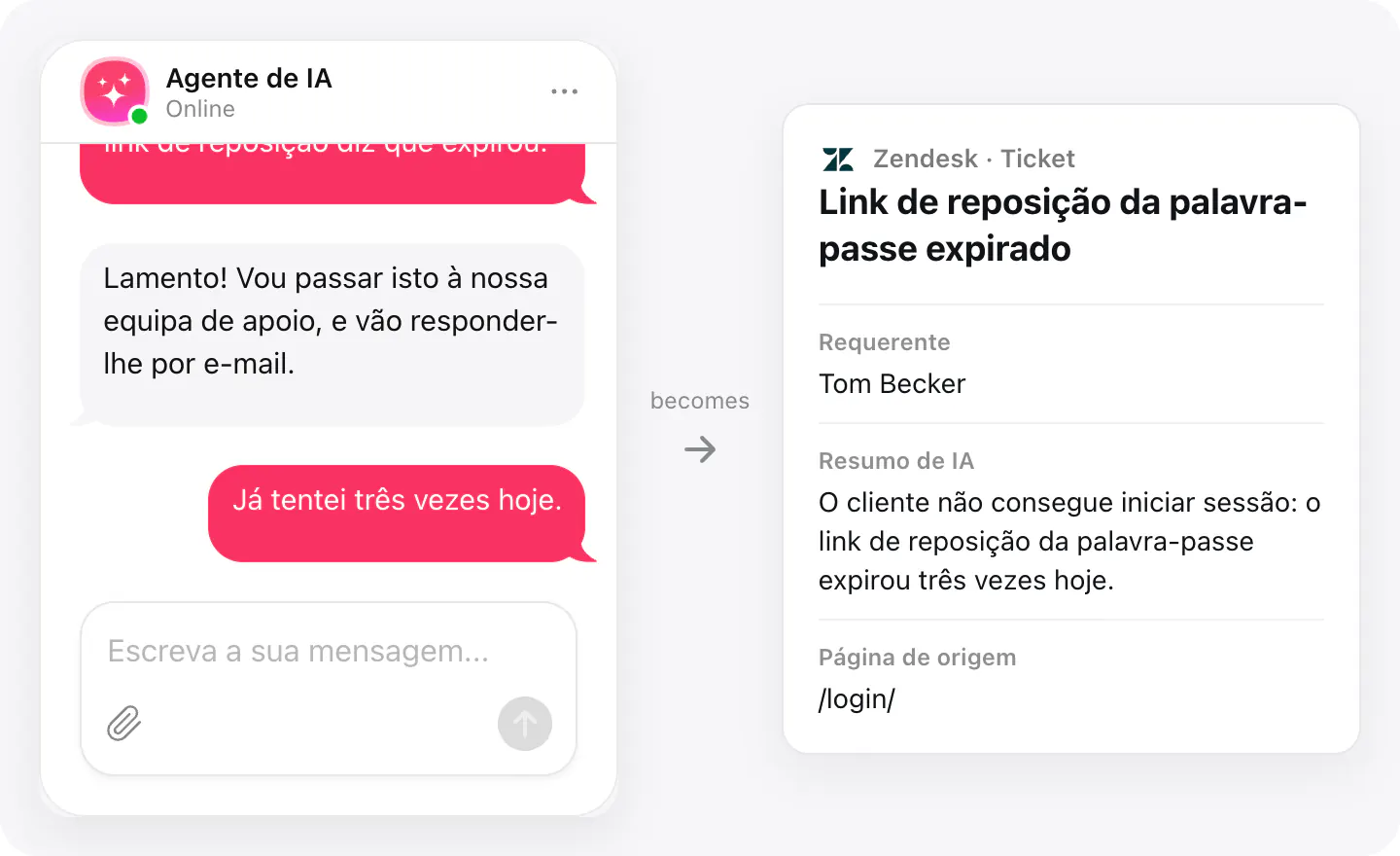
O visitante é o requerente do ticket: o Zendesk associa-o pelo e-mail a um utilizador que já tem ou adiciona um novo. O primeiro comentário inclui o que perguntou, um resumo de IA, a página em que o chat começou e, se a ativar, a transcrição — o seu agente responde sem pedir ao visitante que comece do zero.
O que pode fazer
Estas são as tarefas para as quais a integração foi criada.
Crie tickets
Um pedido para a sua equipa torna-se um ticket do Zendesk com o tema do chat como assunto e os dados da conversa no primeiro comentário.
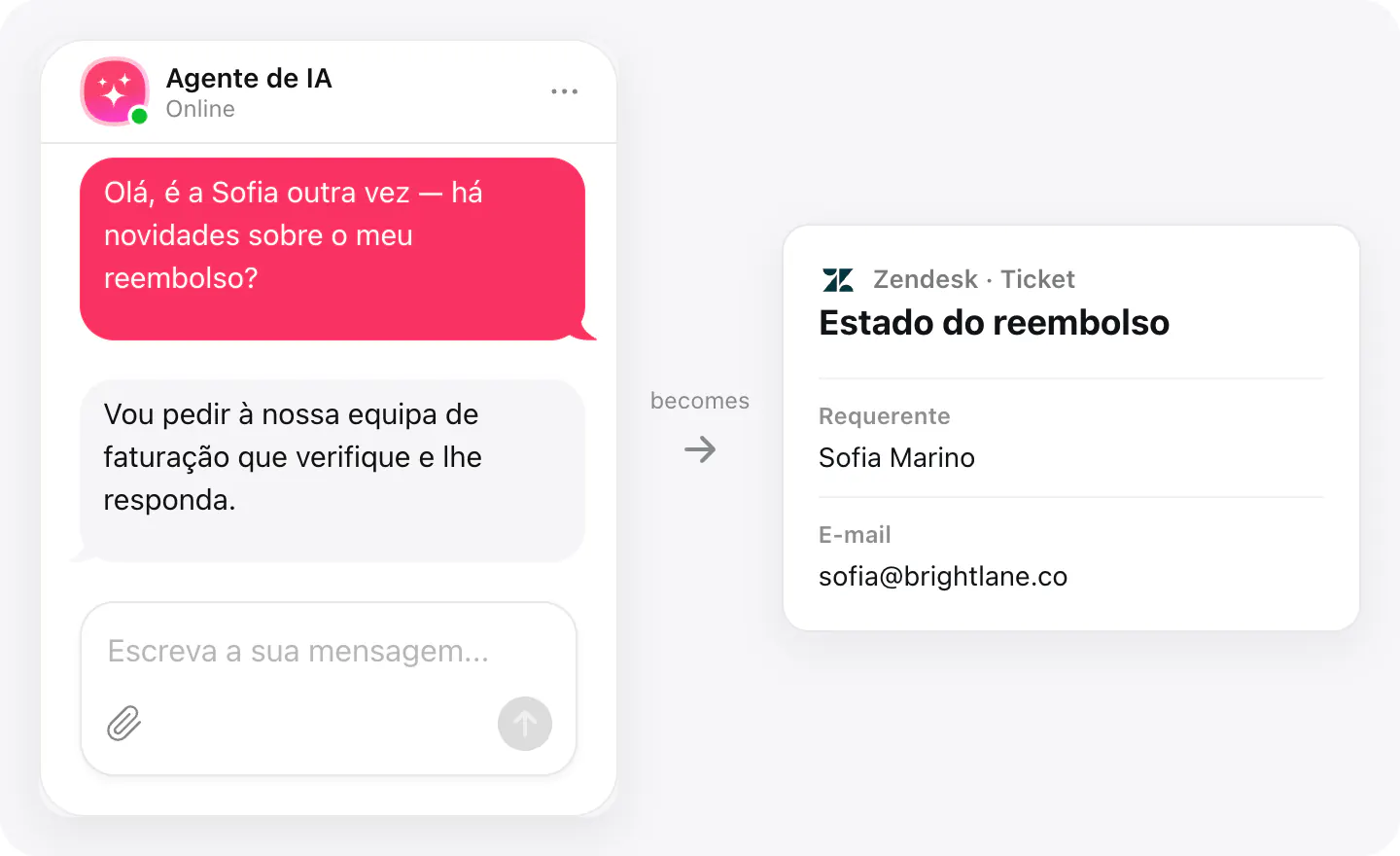
Responda à pessoa certa
O requerente do ticket é o visitante: alguém que já está no Zendesk é identificado pelo e-mail, alguém novo é adicionado como utilizador.
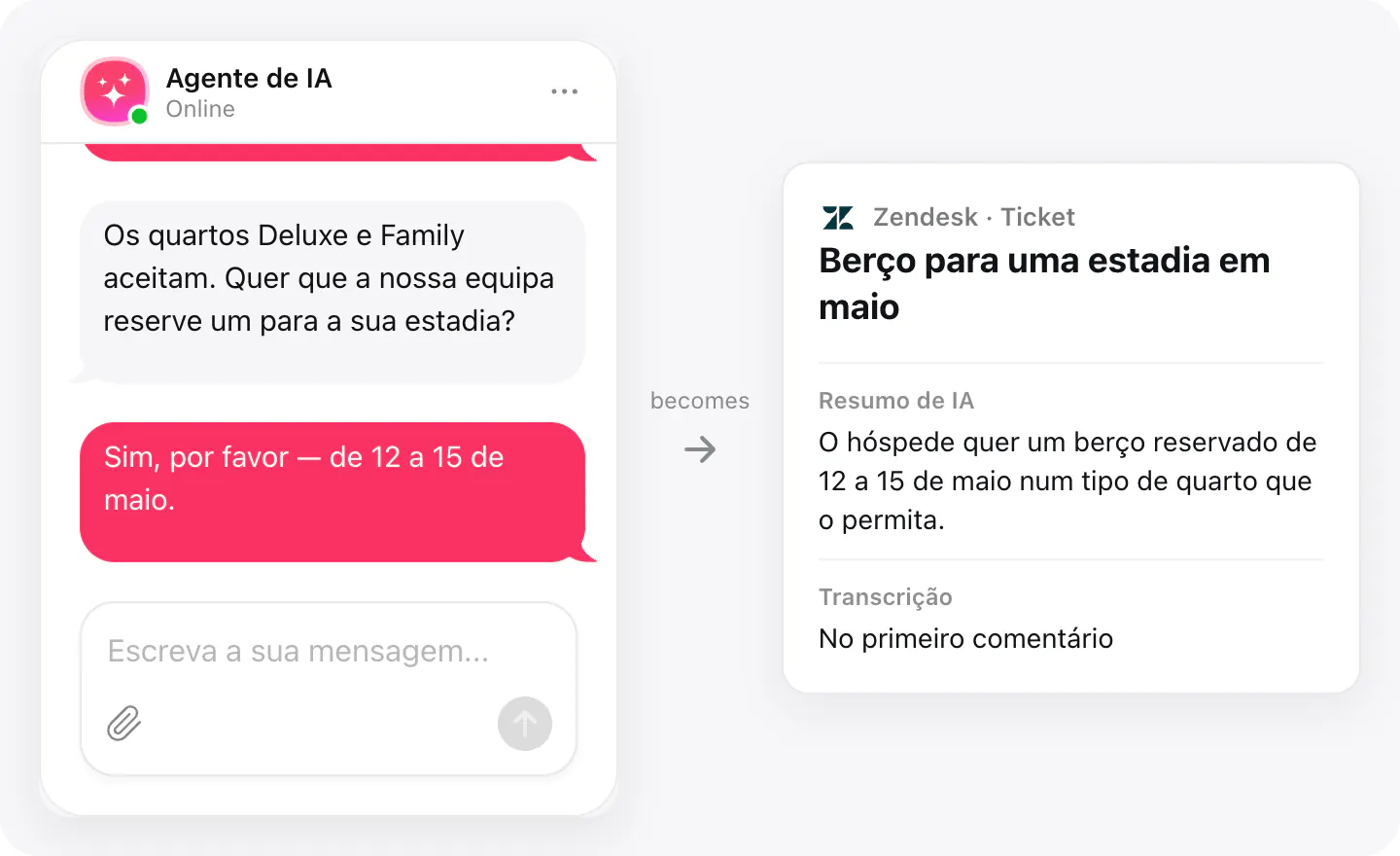
Anexe a conversa
Ative a opção de anexar a conversa, e a transcrição inteira vai para o primeiro comentário do ticket, a seguir ao resumo.
Configuração
Ligue o Zendesk nas Integrations do seu widget e depois escolha-o na competência Create ticket.
- Abra o seu widget AI Chatbot, vá a Integrations e escolha Zendesk.
- Introduza o seu subdomínio do Zendesk — a parte antes de .zendesk.com — e depois inicie sessão e permita o acesso.
- Em Agent skills, ative Create ticket, escolha o Zendesk, defina quando o agente oferece um ticket e se a conversa deve ser anexada.
As apps ligadas e o seu estado estão listados emIntegrations no seu widget, onde pode desligar o acesso em qualquer altura.
Requisitos
- Um widget AI Chatbot publicado no seu site.
- Uma conta Zendesk cujo utilizador possa permitir o acesso para criar tickets e utilizadores.
O que é enviado
O que a integração transmite.
O nome e o e-mail do visitante (o requerente)
O pedido do visitante, nas palavras dele
Tema do chat (o assunto do ticket)
Resumo de IA da conversa
A página em que o chat começou
Um link para o chat no seu painel (não com White Label)
A transcrição completa, se a ativar
Se nada chegar
- Verifique o subdomínio. Introduza apenas o seu subdomínio do Zendesk — «acme» para acme.zendesk.com — e não o endereço completo.
- Verifique a competência. Create ticket precisa de ter o Zendesk escolhido na própria competência.
- Ligue novamente. Se o acesso foi revogado no Zendesk ou se o utilizador que o permitiu perdeu as permissões, os tickets deixam de ser criados. Ligue novamente o Zendesk nas Integrations do widget.
Como as empresas a usam
A mesma ligação, configurada para diferentes tipos de negócio.
- Lojas onlineOs problemas com encomendas, entregas e reembolsos tornam-se tickets que a sua equipa de apoio trata com o resumo à mão.
- SaaS e softwareOs problemas de início de sessão e de faturação vão diretamente para a fila de apoio, com a página em que o utilizador estava.
- Hotéis e alojamentosAs alterações de reservas e os pedidos especiais chegam à equipa de reservas como tickets com os dados do hóspede.
- SegurosAs perguntas sobre sinistros e apólices a que o agente não deve responder sozinho tornam-se tickets para a sua equipa de atendimento.